Cómo cambiar el tamaño de la fuente de mi WhatsApp en Android y iPhone

WhatsApp es la principal aplicación de mensajería instantánea en la actualidad para comunicarse con otras personas sin importar la distancia, con opciones de comunicarte a través de mensajes de texto, llamadas, videollamadas y audios, aparte de contar con la posibilidad de activar el modo oscuro en iPhone y Android para provocar menos ruido visual y ahorrar batería mientras usas la aplicación.
Hoy en día es indispensable aprender cómo utilizar este tipo de aplicaciones de mensajería instantánea, ya sea WhatsApp o cualquiera de sus alternativas disponibles, debido principalmente a que estás te ofrece la facilidad de facilitar cualquier proceso social, educativo y laboral. Para que comiences a dominar esta aplicación te enseñaremos cómo cambiar el tamaño de la fuente de WhatsApp en Android o iPhone.
- ¿Qué aspectos de WhatsApp se pueden personalizar desde nuestro móvil?
- Métodos para cambiar el tamaño de la fuente de WhatsApp en Android
- ¿Qué puedo hacer para incrementar o disminuir el tamaño de la letra de mi WhatsApp desde iPhone?
- ¿Cómo cambio el formato del texto de mi aplicación de WhatsApp?
- ¿Se puede cambiar el estilo de fuente en toda la App de WhatsApp?
¿Qué aspectos de WhatsApp se pueden personalizar desde nuestro móvil?
Desde que WhatsApp se estableció a nivel mundial como uno de los principales medios de comunicación instantánea, las opciones para personalizar la aplicación han ido creciendo a través de versiones no oficiales como WhatsApp Plus que cuentan con una mayor cantidad de opciones para personalizar, sin embargo WhatsApp ha llegado incluso a bloquear usuarios de esta versión para disuadir su uso.
A pesar que WhatsApp mantiene una estricta política con respecto a la modificación de los elementos de su aplicación, está constantemente con cada actualización añade nuevas opciones para personalizar de forma oficial. Aunque en muchas ocasiones los anuncios de futuros cambios pueden tardar en llegar, como ha sido el caso del modo vacaciones y la funcionalidad multidispositivo.

Entre las principales opciones de personalización que WhatsApp ofrece, tienes disponible la posibilidad de crear tus propios stickers a través de la aplicación de Sticker Maker, la cual puedes descargar en Google Play. Esta aplicación es totalmente fácil de usar y te permite recortar manualmente o de forma automática imágenes para convertir en stickers y añadir a WhatsApp.
Los stickers personalizados son una opción perfecta para darle un toque más personal e interactivo a tus conversaciones en WhatsApp, puesto que con la aplicación de Sticker Maker puedes diseñar cualquier tipo de sticker que desees, de modo que puedas tener una extensa galería a tu disposición de acuerdo a cada situación que te encuentres, para quitarle un poco de seriedad a los chats.
Otra de las opciones recientes que WhatsApp ha puesto disponible para todos sus usuarios es la de añadir descripciones a un grupo, de modo que todos los integrantes del mismo tengan claro los parámetros de chat dentro del grupo. Siendo una opción ideal para grupos laborales y educativos, para delimitar reglas y horarios para escribir, dicha descripción puede tener hasta 500 caracteres.
Mientras que para personalizar una ventana de chat en particular, WhatsApp ofrece la opción de añadir efectos de sonido a la conversación que se activen cada vez que envíes y recibas un mensaje en dicho chat, para que puedas identificar sin revisar el teléfono quién te está escribiendo. Esta función puede ser habilitada desde los ajustes de la aplicación, en la sección de Notificaciones.
Ahora bien de todas las opciones que WhatsApp ofrece para personalizar la aplicación, las siguientes que te mostraremos a continuación vienen siendo las principales y más populares entre los usuarios en la actualidad debido a su fácil uso y los beneficios que ofrecen.
Tono de notificación y llamadas
Cambiar el tono de notificación y llamadas es una de las opciones más populares en WhatsApp debido a que a través de ella es posible asignar un tono diferente a cada chat o grupo para identificarlos fácilmente al recibir un mensaje. Aparte que es posible utilizar tonos personalizados o partes de una canción para asignar a un chat, de modo que nunca pierdas un mensaje recibido de una persona especial.
Puedes habilitar esta opción fácilmente en WhatsApp para dispositivos Android con sólo abrir la aplicación para entrar en Ajustes, pulsando en el icono de tres puntos ubicado en la esquina superior derecha de la aplicación. En el menú de Ajustes debes seleccionar el apartado de Notificaciones para personalizar y configurar todos los parámetros de las notificaciones de la aplicación.
Dentro de la sección de Notificaciones debes ubicar el apartado de Notificaciones de mensaje o Notificaciones de grupo para seleccionar la función de tono de notificación que vas a asignar a un chat. Para cambiar el sonido de una chat o grupo en particular, debes ingresar a la ventana de chat y marcar sobre el nombre para ingresar a Notificaciones personalizadas > Notificaciones de mensaje.
Por otro lado, para cambiar el tono de notificación y llamada en WhatsApp para dispositivos iOS el proceso es similar, debes abrir la aplicación y luego ingresar en Configuración > Notificaciones > Sonido para cambiar el tono en general, para cambiar el sonido de un usuario en particular abre la ventana de chat y marca sobre el nombre del contacto para tener acceso a la opción de tono personalizado.

Fondo de cada chat
Desde hace varios años que WhatsApp cuenta con la opción de cambiar el fondo de todos los chats al mismo tiempo con una imagen de la biblioteca de la aplicación o la galería del móvil. Para complementar esta opción ahora es posible cambiar el fondo de cada chat en concreto para personalizar la ventana de conversación con usuarios frecuentes. Para personalizar el fondo de un chat individualmente en WhatsApp para dispositivos Android debes seguir las siguientes indicaciones.
- Ingresa a WhatsApp y abre la ventana de chat del contacto al cual deseas cambiar el fondo para presionar sobre el icono de los tres puntos horizontales en la esquina superior derecha.
- A continuación se abrirá la ventana con el menú de ajustes personalizados del chat, selecciona la opción de Fondo de pantalla.
- Luego tendrás disponible en pantalla las opciones de edición para seleccionar el fondo, entre ellas puedes utilizar el fondo claro, oscuro, colores sólidos y fotos de tu galería para continuar con la configuración.
- Selecciona la opción de fotos de tu galería para establecer una imagen almacenada en tu móvil, puedes seleccionar una imagen para tener una previsualización de cómo quedará de fondo.
- Una vez hayas seleccionado la imagen que deseas, simplemente debes marcar sobre el botón de Establecer como fondo de pantalla para aplicar y guardar los cambios.
En el caso de Whatsapp para dispositivos iOS también puedes habilitar la opción de cambiar el fondo de chat para todas las conversaciones o una de forma individual, en un proceso similar al de WhatsApp para Android que puedes aplicar de la siguiente manera.

- Primero que nada debes configurar, descargar y actualizar WhatsApp en tu celular para tener disponible la última versión de la App con la opción de cambiar el fondo de cada chat.
- Luego ingresa a la ventana de chat de la persona o grupo que deseas modificar y pulsa sobre su nombre de contacto para abrir los ajustes del chat.
- En el menú de ajustes selecciona la opción de Fondo de pantalla y sonido que se encuentra junto al icono en forma de flor.
- Ahora debes marcar sobre la opción de Elige un nuevo fondo de pantalla donde tendrás disponible las mismas opciones que en Android: claro, oscuro, colores sólidos y fotos.
- Elige la opción que mejor se ajuste a tus preferencias, si decides escoger la opción de fotos se abrirá la galería del móvil para establecer como fondo una imagen de la galería.
Métodos para cambiar el tamaño de la fuente de WhatsApp en Android
Cambiar el tamaño de la fuente de WhatsApp es una opción efectiva para visualizar mejor todos los mensajes que lleguen al dispositivo móvil desde la aplicación, de modo que te resulte más sencillo utilizar WhatsApp para comunicarte con otras personas sin problemas. En la actualidad existen diversos métodos para aplicar esta opción fácilmente, a continuación te los explicaremos.

Desde la App
- Abre la aplicación de WhatsApp en tu dispositivo móvil y en la ventana principal marca sobre el icono en forma de tres puntos ubicado en la esquina superior derecha para abrir el menú de ajustes.
- Dentro de dicho menú selecciona el apartado de Chats > Tamaño de fuente y en esta ventana podrás determinar el tamaño de acuerdo a tres opciones disponibles: pequeño, mediano o grande.
En caso que desees tener a la mano más opciones de configuración, teniendo en cuenta que a través de este método sólo tienes disponible tres opciones de configuración, tendrás que ingresar a los ajustes del móvil para cambiar el tamaño de fuente de todo el teléfono.
Desde los ajustes de tu móvil
- Ingresa a la configuración del teléfono celular seleccionando en el icono en forma de engranaje en el menú de aplicaciones o deslizando la pantalla de arriba hacia abajo.
- Luego en el menú de ajustes del móvil selecciona la opción de Pantalla > Tamaño de fuente y tendrás disponible un selector para mover y ajustar la fuente de acuerdo a tus preferencias.
- Aparte de ello también es posible configurar la densidad de la pantalla para que el menú, botones y textos del teléfono varíen de tamaño.
- Esta opción se encuentra disponible en el menú de Pantalla bajo el nombre de Tamaño del contenido de pantalla o Zoom de pantalla y se puede configurar con un selector para ajustar a tu gusto.

¿Qué puedo hacer para incrementar o disminuir el tamaño de la letra de mi WhatsApp desde iPhone?
Los dispositivos iOS al igual que Android también ofrecen un método sencillo para cambiar el tamaño de fuente de WhatsApp, con el único inconveniente que no se encuentra disponible la opción de incrementar o disminuir el tamaño de la letra sólo en la aplicación. Por lo tanto, tendrás que aplicar dicho cambio desde la configuración del móvil para modificar la fuente en todo el teléfono de la siguiente manera.
- Al igual que en dispositivos Android debes acceder a los ajustes del teléfono seleccionando el icono en forma de engranaje desde el menú de aplicaciones de acuerdo a la versión de iOS de tu dispositivo móvil.
- A continuación marca sobre la opción de Accesibilidad > Pantalla y tamaño de texto > Texto más grande y selecciona el tamaño de la letra que mejor se adapte a tus preferencias a través del selector.
- Si deseas incrementar el tamaño de la letra aún más puedes pulsar sobre Tamaños más grandes para tener disponible más opciones de configuración de fuente, para tener una mejor visualización de los mensajes de WhatsApp.
¿Cómo cambio el formato del texto de mi aplicación de WhatsApp?
WhatsApp también cuenta con varias opciones para cambiar el formato del texto en las ventanas de chat, de modo que sea posible resaltar ciertos mensajes en todo tipo de formas creativas para hacer de las conversaciones en la aplicación una experiencia más interactiva. Aunque a diferencia de Telegram, no existe un bot para darle formato al texto sino que debes hacerlo a través de encerrar el texto entre símbolos.
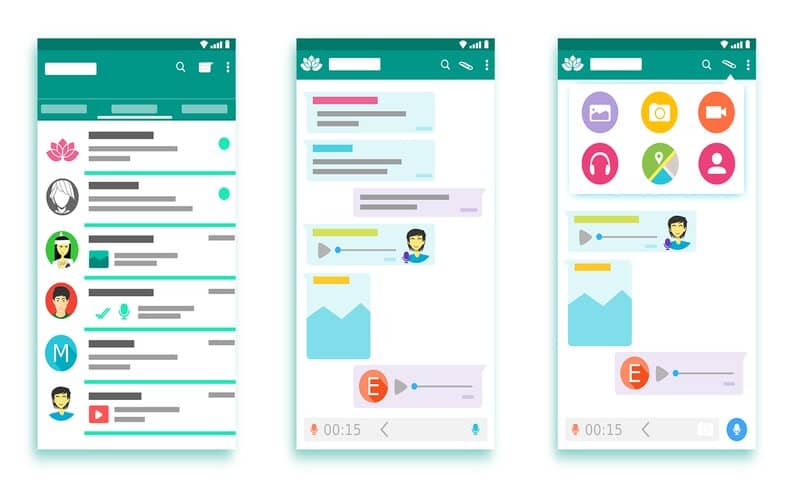
Antes de comenzar con el proceso debes tener en cuenta que los símbolos siempre deben aplicarse de la forma explicada o de lo contrario estos cambios al formato de texto no tendrán efecto. Las opciones para cambiar el formato del texto vendrían siendo estas que te explicaremos a continuación.
Escribe en negritas
Puedes escribir cualquier palabra o frase resaltada en negritas con sólo escribirla entre asteriscos, antes y después de la palabra o frase que quieres cambiar. Esta es una opción recomendada para resaltar ciertas palabras claves de un mensaje, de modo que el receptor o receptores del mensaje puedan comprender la intención del mismo de forma clara y concisa para prevenir problemas.
Si bien es cierto que el uso de las negritas es recomendado para destacar los elementos clave de un mensaje de texto, debes aplicar esta función con moderación o de lo contrario podrás causar fatiga visual en el mensaje. Por lo tanto, el uso adecuado de las negritas en un mensaje largo debe ser de un mínimo de una negrita por párrafo en una palabra o frase del texto.
Usa las cursivas
El procedimiento para escribir una palabra o frase en cursiva en WhatsApp es igual de sencillo que el de agregar negritas, simplemente debes encerrar la palabra o frase entre guiones bajos y automáticamente el texto aparecerá en cursiva en el cuadro de texto del chat. Al igual que la opción anterior, las cursivas pueden funcionar para resaltar una parte del mensaje que deseas destacar.

Aunque su función principal dentro de un texto es la de resaltar prestamos lingüísticos, es decir para destacar palabras de otros idiomas para que el receptor del mensaje pueda comprender fácilmente el mismo. Entre otras funciones que las cursivas tienen son las de marcar un tono figurado al mensaje, hacer referencias a trabajos y marcar letras o palabras a las que nos referimos en un texto escrito de mensajes pasados.
Tachado
Escribir palabras o frases tachadas en WhatsApp es una manera divertida de resaltar los mensajes que compartas con otros usuarios, y al igual que el resto de las opciones de formato de texto en la aplicación su uso es totalmente sencillo, sólo debes encerrar la palabra o frase entre virgulillas para que el texto aparezca como tachado en la conversación.
También puedes tachar una palabra o frase en WhatsApp a través de redactar el mensaje que deseas en el cuadro de texto de la ventana de chat, luego selecciona la palabra o frase que quieres tachar para abrir el menú desplegable de opciones donde tendrás disponible la función de tachado, al igual que el resto de las funciones para cambiar el formato de texto de un mensaje.
Fuente monoespaciado
La opción del monoespaciado en WhatsApp funciona para que el ancho entre las palabras sea fijo, la forma en la que puedes aplicar esta opción es encerrando la palabra o frase que deseas entre tres acentos, al igual que las opciones anteriores una vez hayas encerrado la palabra o frase en el cuadro de texto este se podrá visualizar con el cambio de formato.
En caso no te haya gustado la manera en la cual quedo alguna de las opciones para cambiar el formato de texto de un mensaje, es posible borrar o editar los mensajes qué se envían en Whatsapp para volver a enviar un mensaje de la forma en la que deseas, siendo una opción ideal y recomendada para evitar posibles malentendidos por la redacción de un mensaje.
¿Se puede cambiar el estilo de fuente en toda la App de WhatsApp?
Actualmente en su última versión disponible de forma oficial WhatsApp no cuenta con la opción de cambiar el estilo de fuente predeterminado de la aplicación, aunque esto no quiere decir que no sea posible realizar dicha acción, puesto que a través de aplicaciones externas como Stylish Text puedes es posible cambiar el formato de WhatsApp sin causar problemas de funcionamiento.
Lo mejor de esta aplicación es que es totalmente segura, contando con más de 10 millones de descargas en Google Play, su instalación es gratuita y una vez la descargues sólo debes aceptar todos los permisos que esta solicita para comenzar a funcionar dentro del móvil. Aunque es importante destacar que actualmente sólo se encuentra disponible para usuarios de Android.
Stylish Text
Esta aplicación es totalmente compatible con la versión oficial de WhatsApp y cuenta con una amplia gama de herramientas para cambiar el formato de la aplicación, al realizar cambios con esta aplicación no sólo cambiarás el formato de WhatsApp sino que los contactos con los que tengas interacción podrán observar el cambio en la fuente de la letra, haciendo de la experiencia de la aplicación más interactiva.

La gran mayoría de las fuentes disponibles en la biblioteca de la aplicación son gratuitas, aunque también existe la versión Pro de Stylish Text para tener acceso a una mayor cantidad de fuentes con un precio de tres euros, que puedes cancelar vía tarjeta de crédito o cuenta PayPal para adaptarse a tus preferencias. Aunque de igual forma es recomendado utilizar la versión gratuita debido a su amplia variedad de fuentes.
El uso de esta aplicación es completamente sencilla y en cuestión de minutos podrás dominar todas sus herramientas, puesto que principalmente sólo tienes que escribir un texto en la aplicación y luego elegir el estilo de la fuente entre las categorías de textos, números o artes. Luego marca sobre el icono de WhatsApp al lado del estilo para seleccionar el chat donde quieres que sea enviado el mensaje.
Para facilitar y optimizar el uso de la aplicación, Stylish Text cuenta con la herramienta de la burbuja o barra flotante, la cual puedes activar desde los ajustes de la aplicación y concediendo los permisos necesarios para que esta tenga acceso a WhatsApp. La principal función de esta herramienta es que al escribir un mensaje en WhatsApp tendrás disponible el icono flotante de la aplicación de Stylish Text.
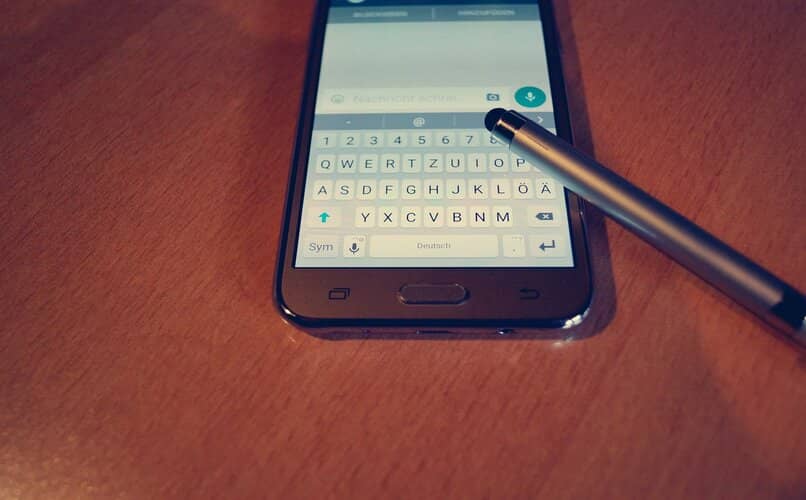
Al pulsar sobre el icono de la burbuja flotante tendrás disponible los estilos de fuente de la biblioteca de Stylish Text para seleccionar y aplicar al mensaje que estás escribiendo, agilizando el proceso de cambiar la fuente para ahorrar tiempo. Aparte que puedes agregar fuentes o diseños a favoritos que utilices regularmente para seguir optimizando el proceso de personalización de fuentes.